
🚀 思源笔记 S3 插件 v1.0.2 更新:手把手教你配置 PicList 导出

#🚀 思源笔记 S3 插件 v1.0.2 更新:手把手教你配置 PicList 导出
思源笔记 S3 插件迎来 v1.0.2 重要更新!本次更新最大的亮点是加入了对 PicList 的支持,让图床上传更加稳健。以下是详细的操作步骤:
#1️⃣ 插件下载与更新
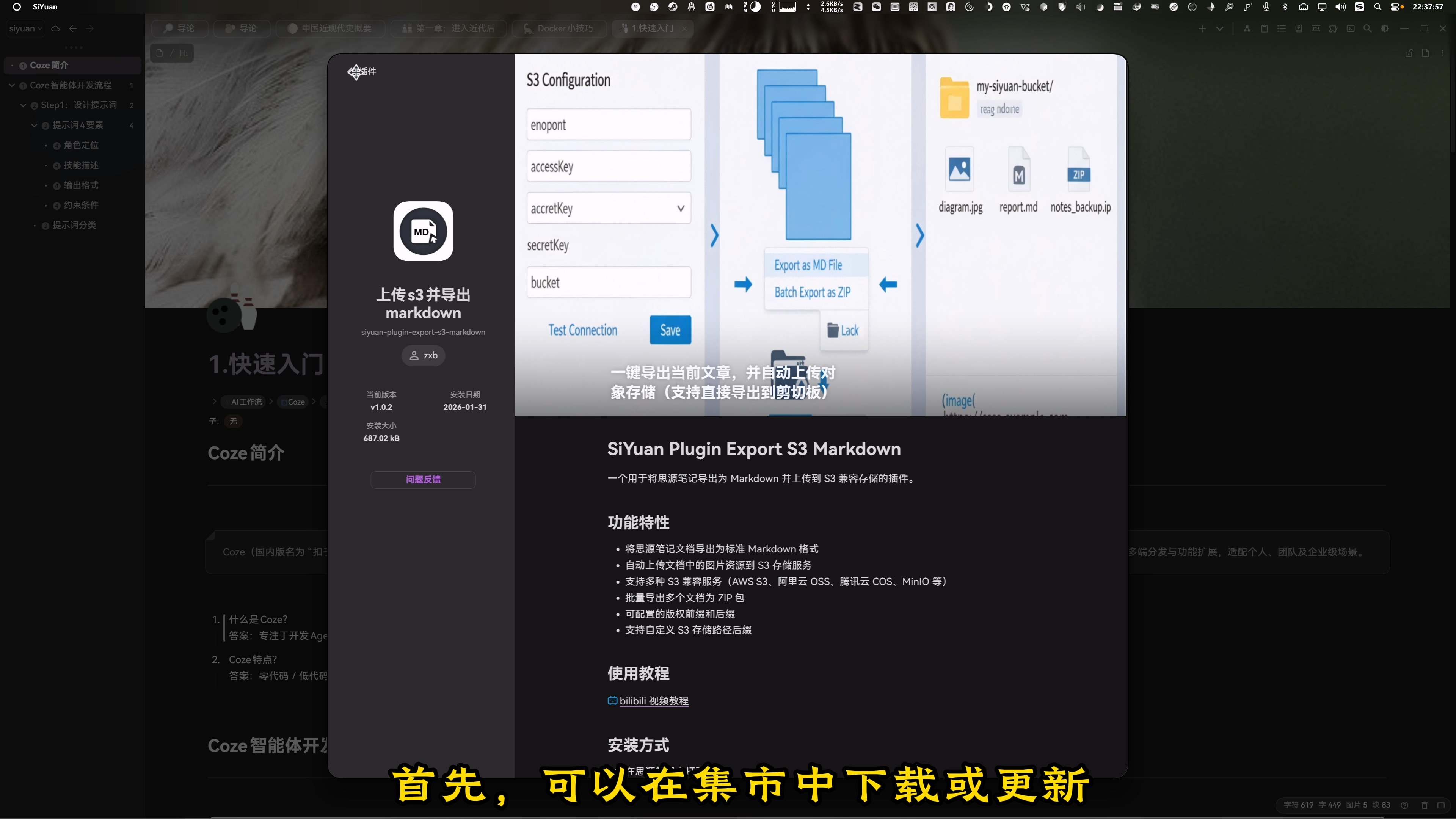
首先,进入思源笔记的集市。在插件选项卡中搜索 “S3” ,找到“上传到 S3 并导出 Markdown”插件,点击下载或更新至最新的 v1.0.2 版本。
#2️⃣ 开启 PicList 配置界面
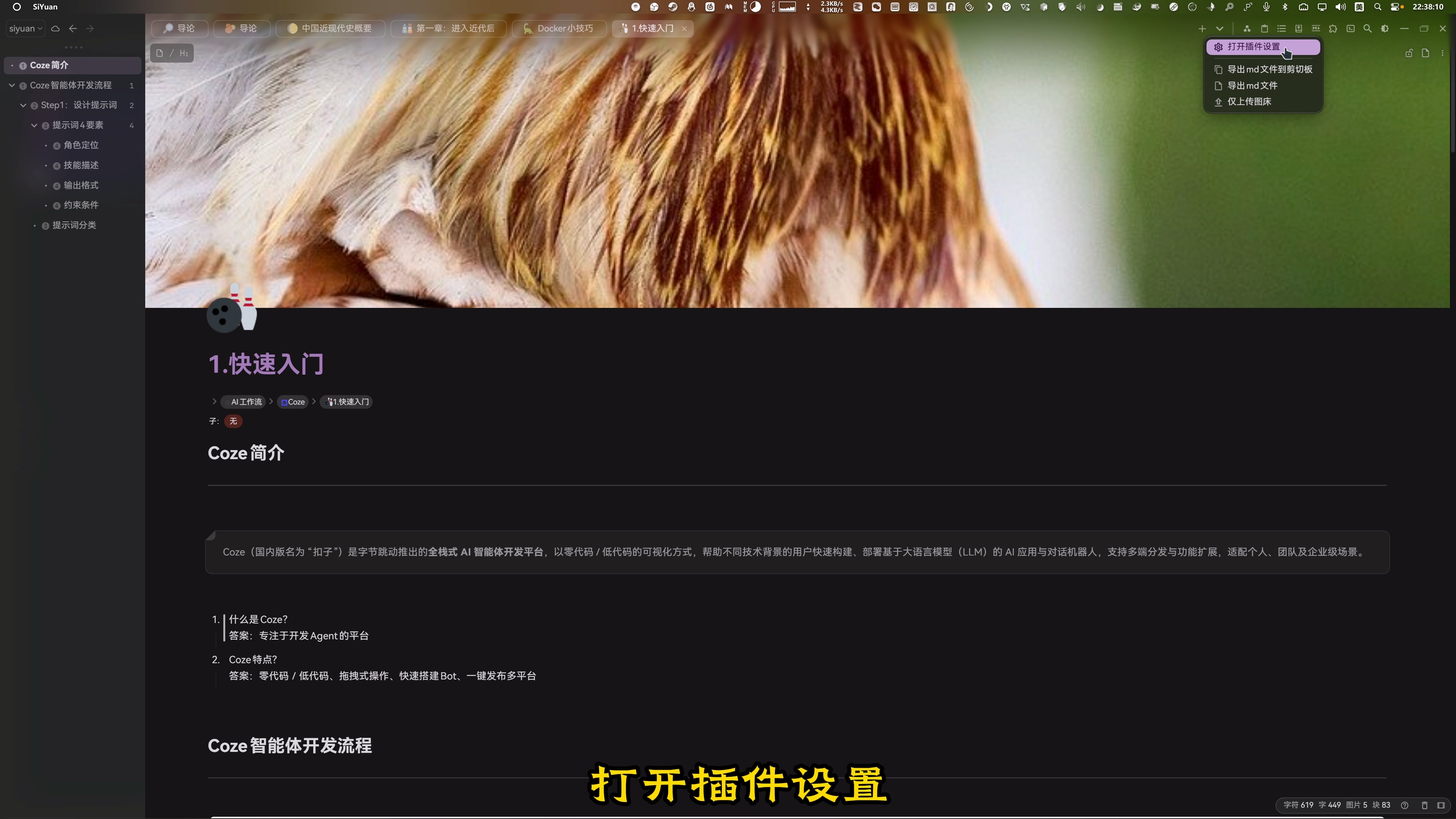
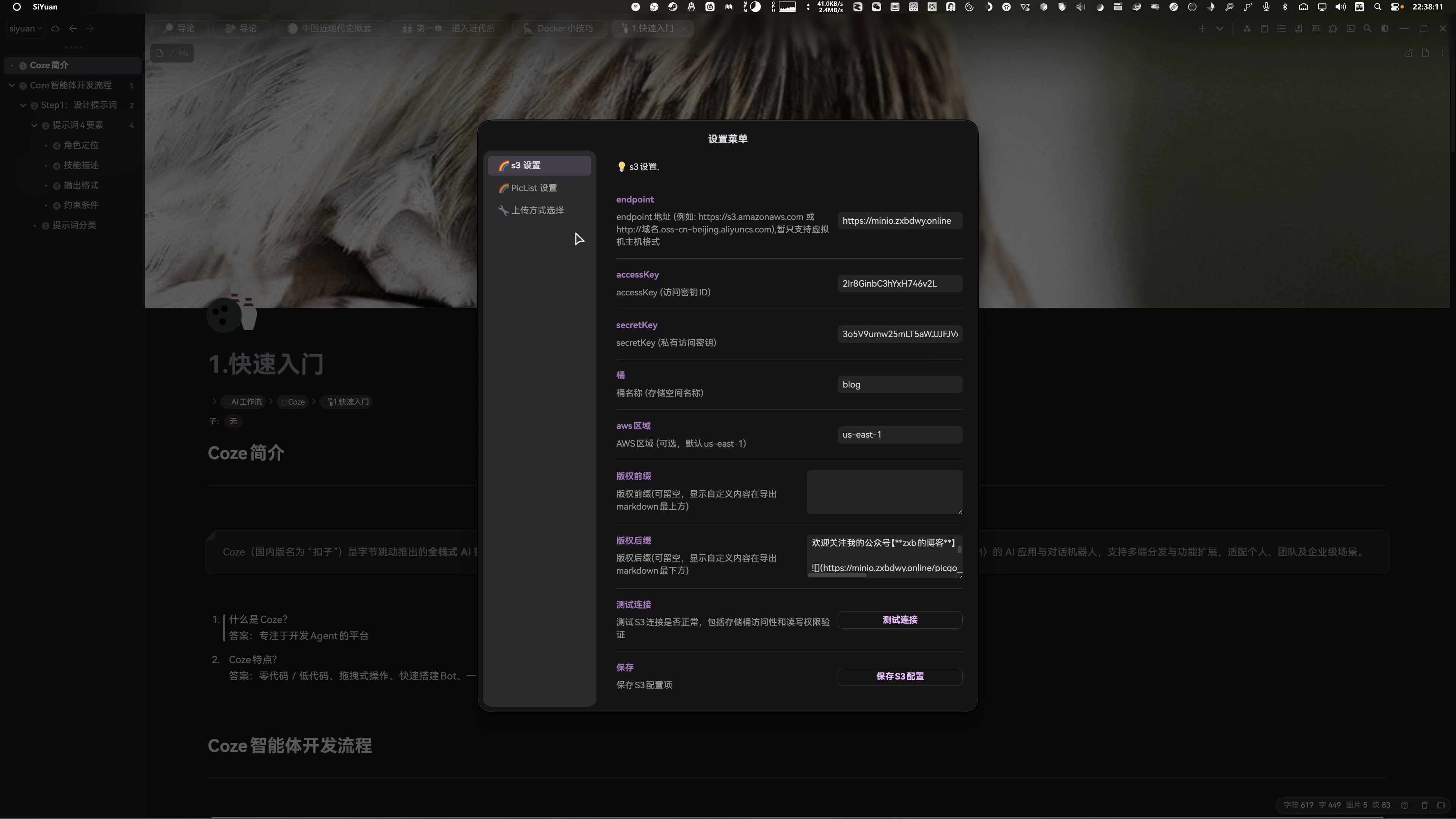
更新完成后,点击插件图标进入设置。在左侧菜单栏,你会发现新增了 “PicList 设置” 和 “上传方式选择” 两个关键选项。
#3️⃣ 关键参数匹配(重点!)
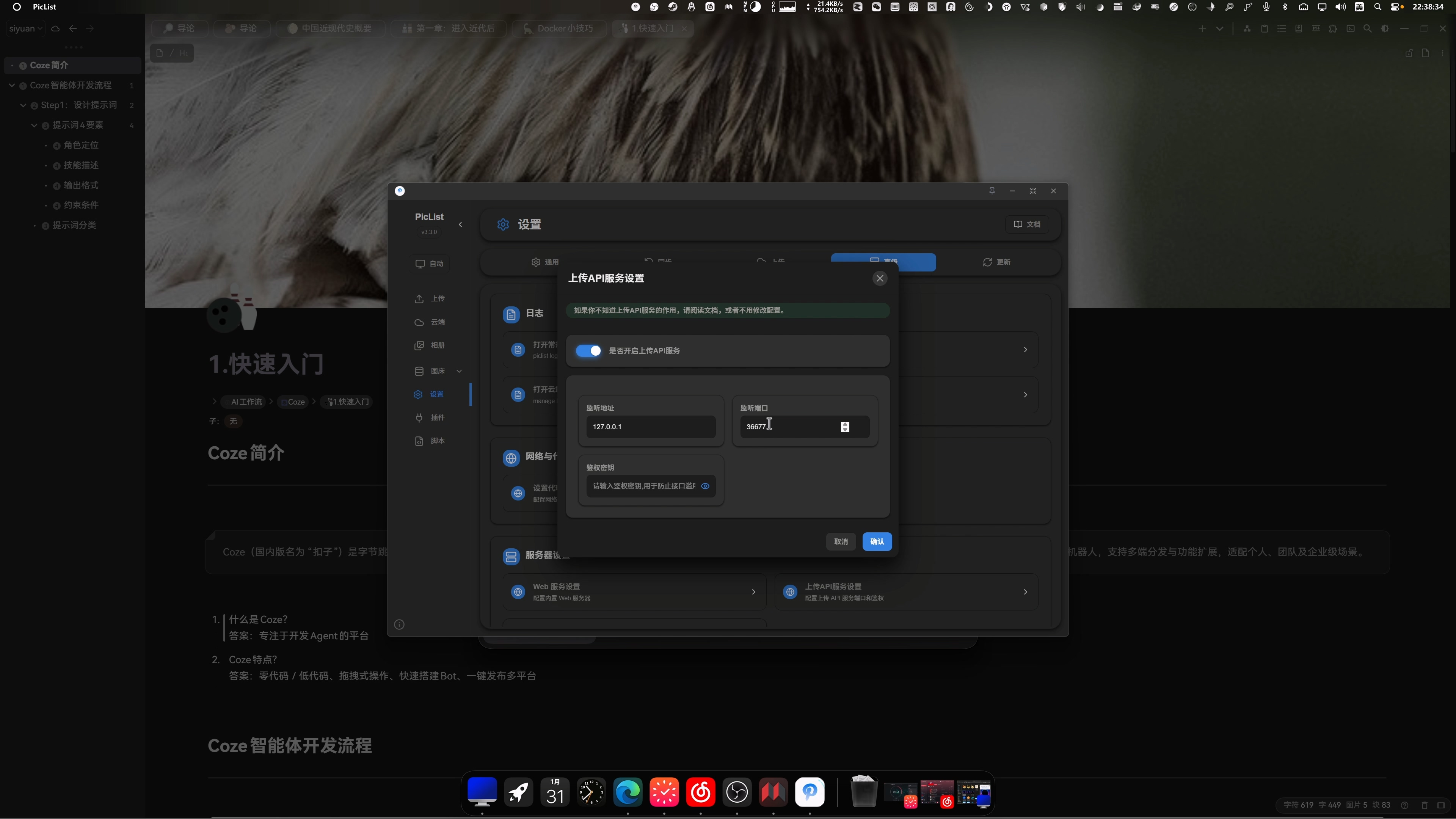
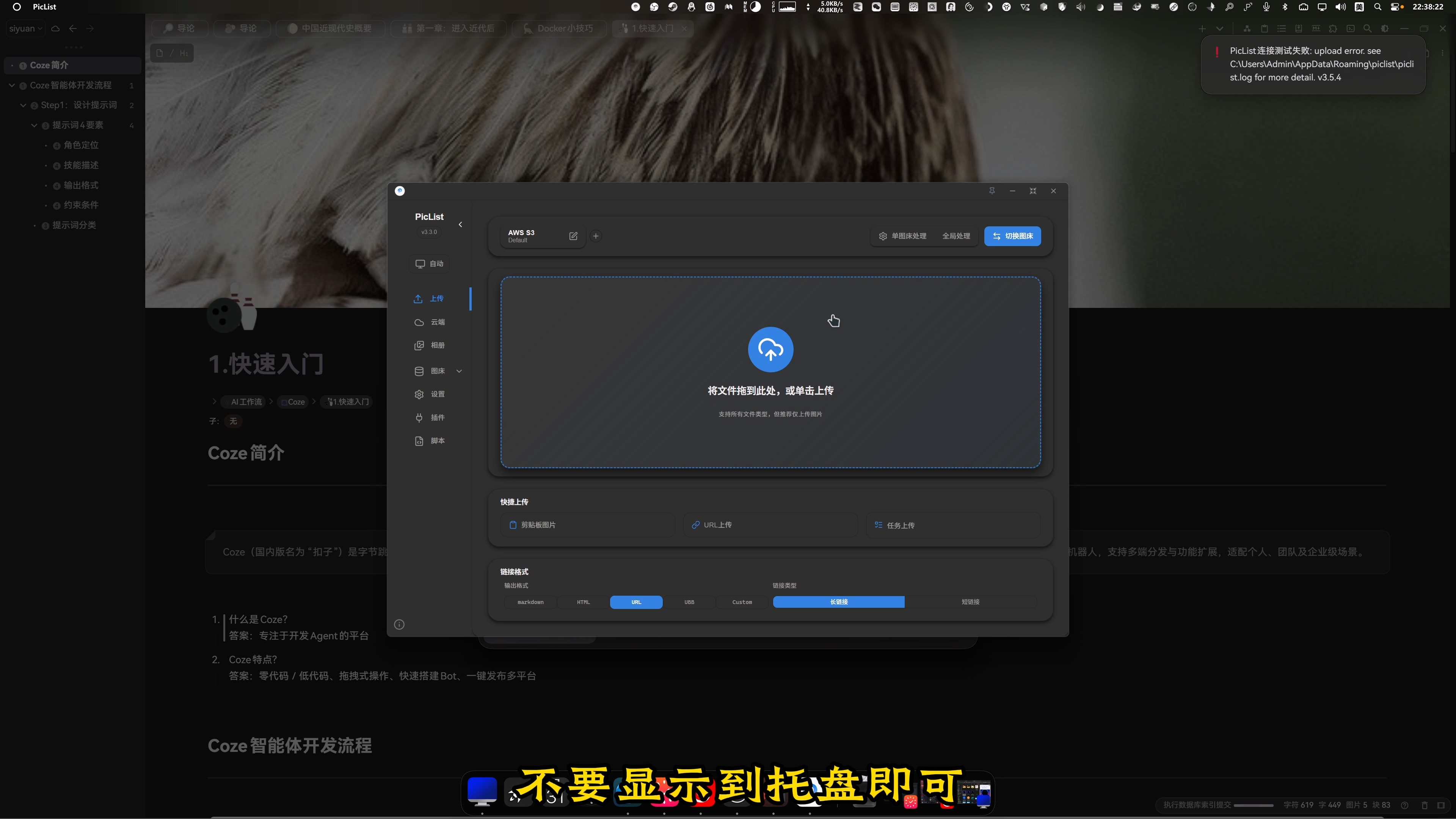
在 PicList 设置页面,你需要检查 API 地址和端口。
注意: 这里的端口号必须与你电脑上运行的 PicList 客户端设置完全一致(通常为
127.0.0.1:36677)。提示: 如果测试连接报错,通常是因为 PicList 隐藏到了系统托盘后台,只要确保服务开启即可。
#4️⃣ 切换上传模式
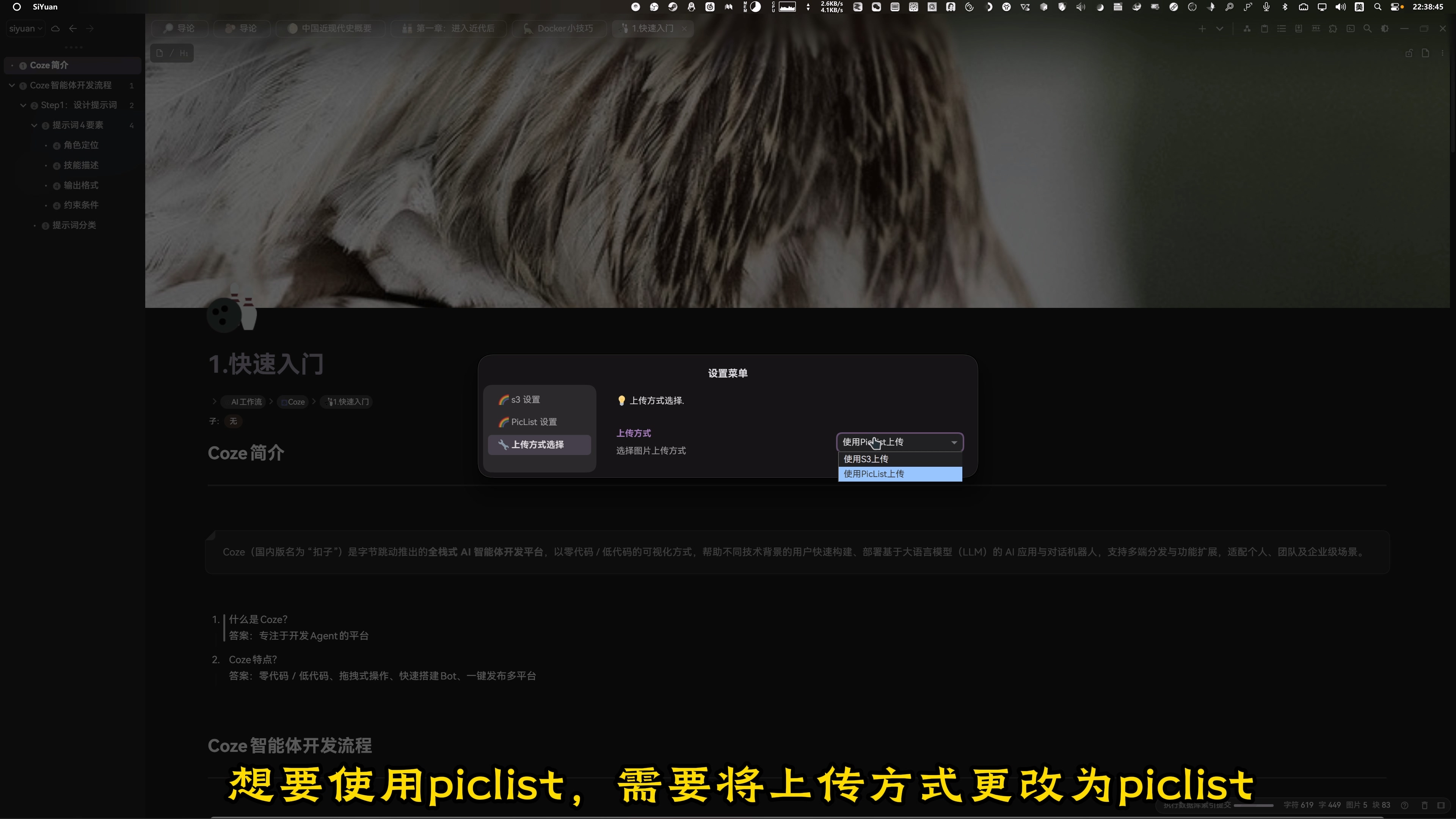
这是最后也是最重要的一步!在“上传方式选择”中,将默认的上传方式更改为 “PicList” 。
#5️⃣ 实战测试:一键处理
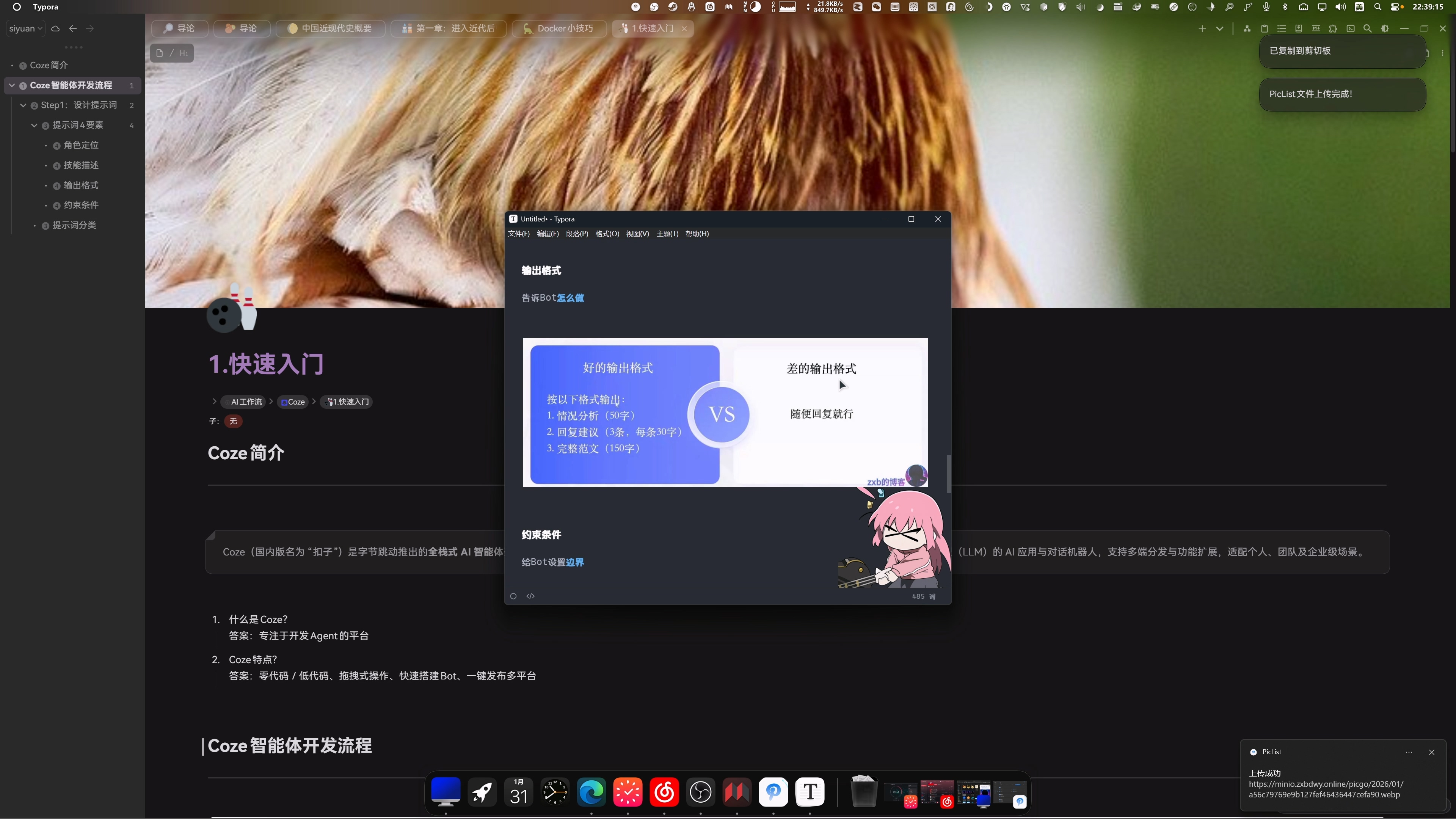
配置完成后,回到你的笔记页面。通过插件菜单执行导出或上传操作,你会发现图片已经通过 PicList 成功处理,整个流程丝滑无比!
#💡 小贴士
- 使用 PicList 可以让你更方便地管理不同云端的图片存储。
- 如果在配置过程中遇到问题,请检查防火墙是否拦截了端口通讯。
希望这份教程对你有帮助!如果你在操作中遇到了其他问题,或者想看更多思源笔记的插件推荐,欢迎在评论区留言反馈。
评论
还没有评论,来说点什么吧。