• zxb的博客
    • 运维
      • 🧊即插即更:移动硬盘与 U 盘的自动同步方案
      • ⛳FRP穿透个人博客——SSL安全篇
      • 📄Github Action自动化部署Vue3项目
      • 🎲Docker Desktop 代理配置:让镜像拉取更稳更快
      • 🤓FRP穿透搭建个人博客(白嫖SSL版)
      • 🪁FRP穿透搭建个人博客
      • 📄Kubeeasy安装K8s集群(附独家报错解决)
    • 技术体验
      • 🛡️别再找插件了,美团出品的Tabbit才是真正的AI浏览器
      • 💧GitHub 霸榜!Tabbit平替:给浏览器装上“最强大脑”,这才是真·AI 浏览器插件
    • 自制软件插件
      • 🧋🧧 仪式感拉满!这款开源“年味”小游戏,带你瞬间找回童年快乐!
      • 🕸️摸鱼神器——摸了吗
      • 🔍🚀 思源笔记 S3 插件 v1.0.2 更新:手把手教你配置 PicList 导出
      • 🌊🚀 思源笔记 S3 插件 v1.0.3 更新:一键解锁 BM.md 精美排版!
      • 🥔AE机器人大模型案例
      • Claude Code 终于会"叫"了 —— 一个 10MB 小工具,让 AI 跑完任务发个声
    • 开发小技巧
      • 🪴【保姆级】NAS 骚操作:白嫖百 T 网盘做图床!阿里云/百度秒变“私有云相册”,快到飞起!
    • 后端技术
      • 🚁解决 Spring Session 分布式部署难题:Redis 集成指南
      • 📄使用ThreadLocal实现用户身份认证
      • SpringAI
        • 别再手写 HTTP 客户端调 AI 了!Spring AI 官方出手,一行代码搞定多模型切换
      • 📄使用注解+反射实现自动填充
      • Spring
        • 🔁循环依赖:一个Spring经典坑
        • Spring如何解决依赖循环
        • 🫛什么是Spring Bean
      • Java基础
        • 什么是序列化和反序列化?
        • 📄Java中HashMap的原理
      • 报错解决
        • 🕙SpringWeb报错——CORS问题解决
        • 📄一行 JVM 参数解决 HttpClient 卡死:强制 Java 禁用 IPv6
    • 📑前端技术
      • 🫚axios工具类
      • 🍛Vite项目屏幕适配的两种方案,超详细
      • 📕vue-router小技巧:通过route传参动态设置页面
zxb的博客运维

FRP穿透搭建个人博客

访问次数 1236 次创建时间 2026-03-27 11:08

image

FRP穿透搭建个人博客

什么是frp


frp 是一款高性能的反向代理应用,专注于内网穿透。它支持多种协议,包括 TCP、UDP、HTTP、HTTPS 等,并且具备 P2P 通信功能。使用 frp,您可以安全、便捷地将内网服务暴露到公网,通过拥有公网 IP 的节点进行中转。

没错,有了它,你就可以实现公网访问:

  • MC服务器
  • 个人网站
  • 数据库
  • ......

frp平台


frp是开源的,因此,很多服务商已经提供了frp服务直接使用。
与自建的区别对比:

自建 frp平台
需要自建frp服务器进行中转 平台提供

博客搭建


博客的搭建可以参考
参考链接

只需要完成到halo安装即可,然后就可以参考以下步骤:

  1. 安装frp
  2. 平台注册
  3. frp配置

安装frp

frp的安装方式很多,比如,飞牛中的应用商店就自带:
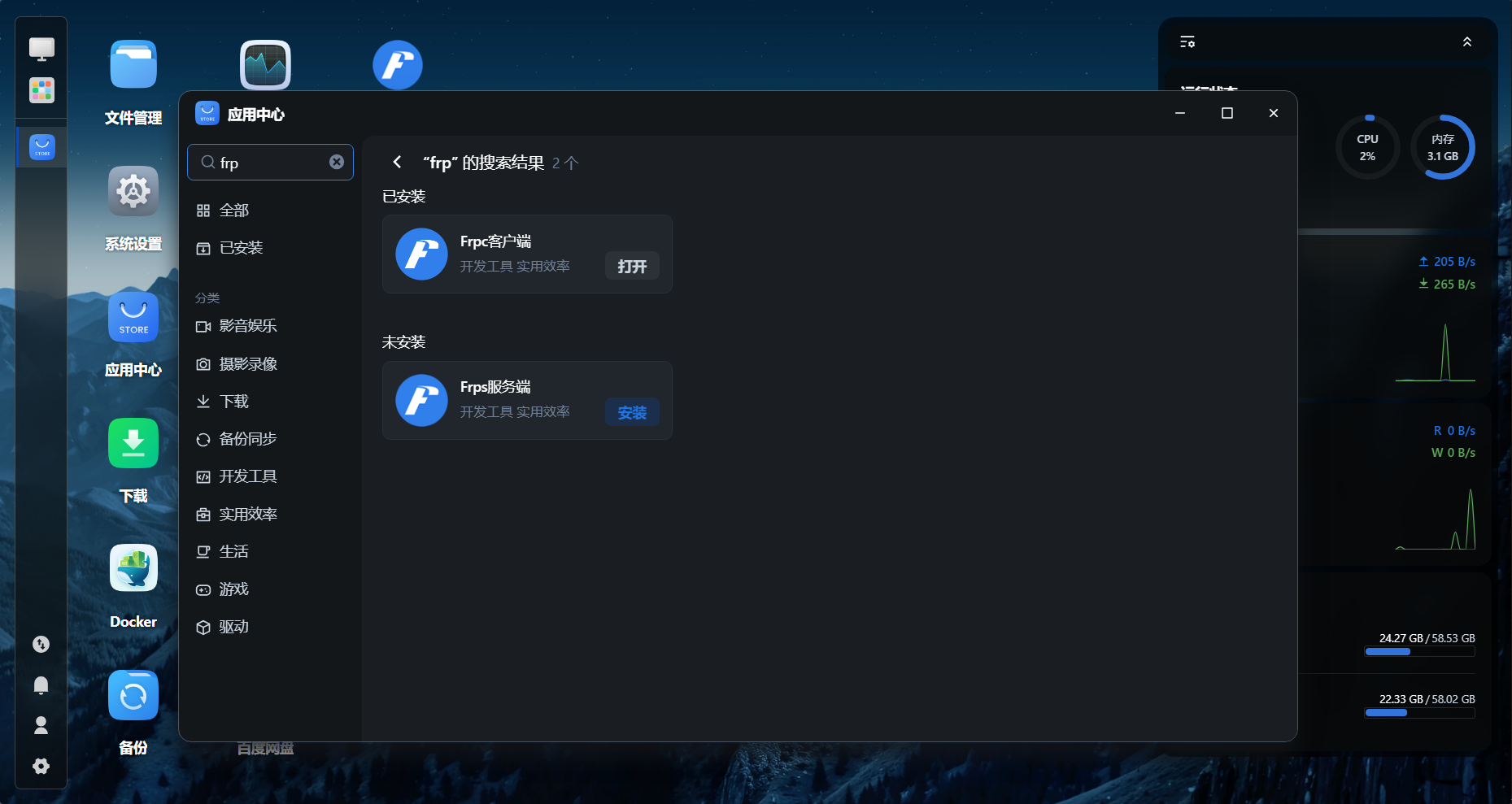
image-ROVi.png

这里就以Docker举例,所以就可以跳过安装咯(绝对不是我懒)

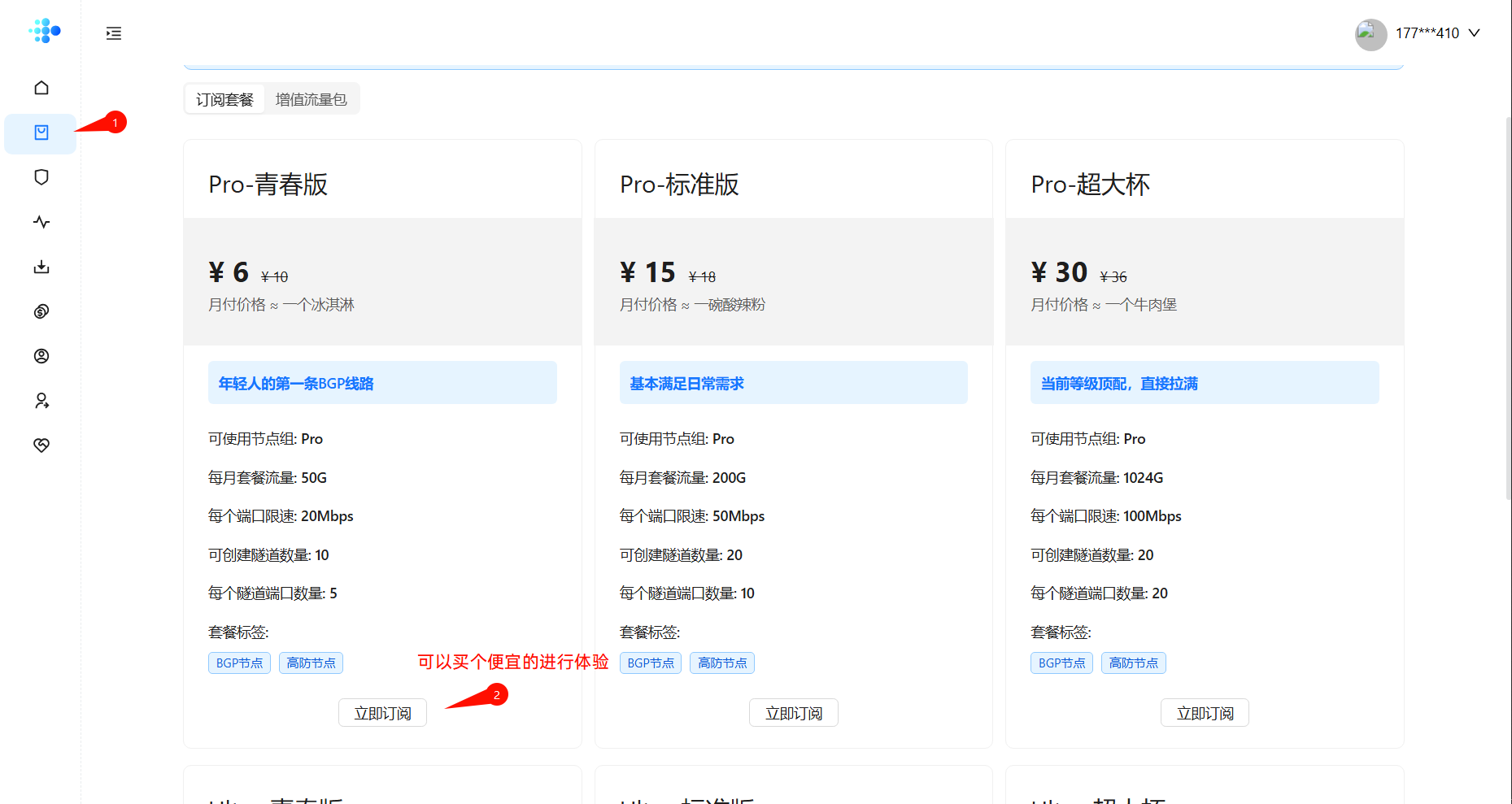
平台注册

这边使用passnat平台为例:
https://dashboard.passnat.com/reg?aff=vCFdFy

请用这个链接注册,求求力❥(^_-)
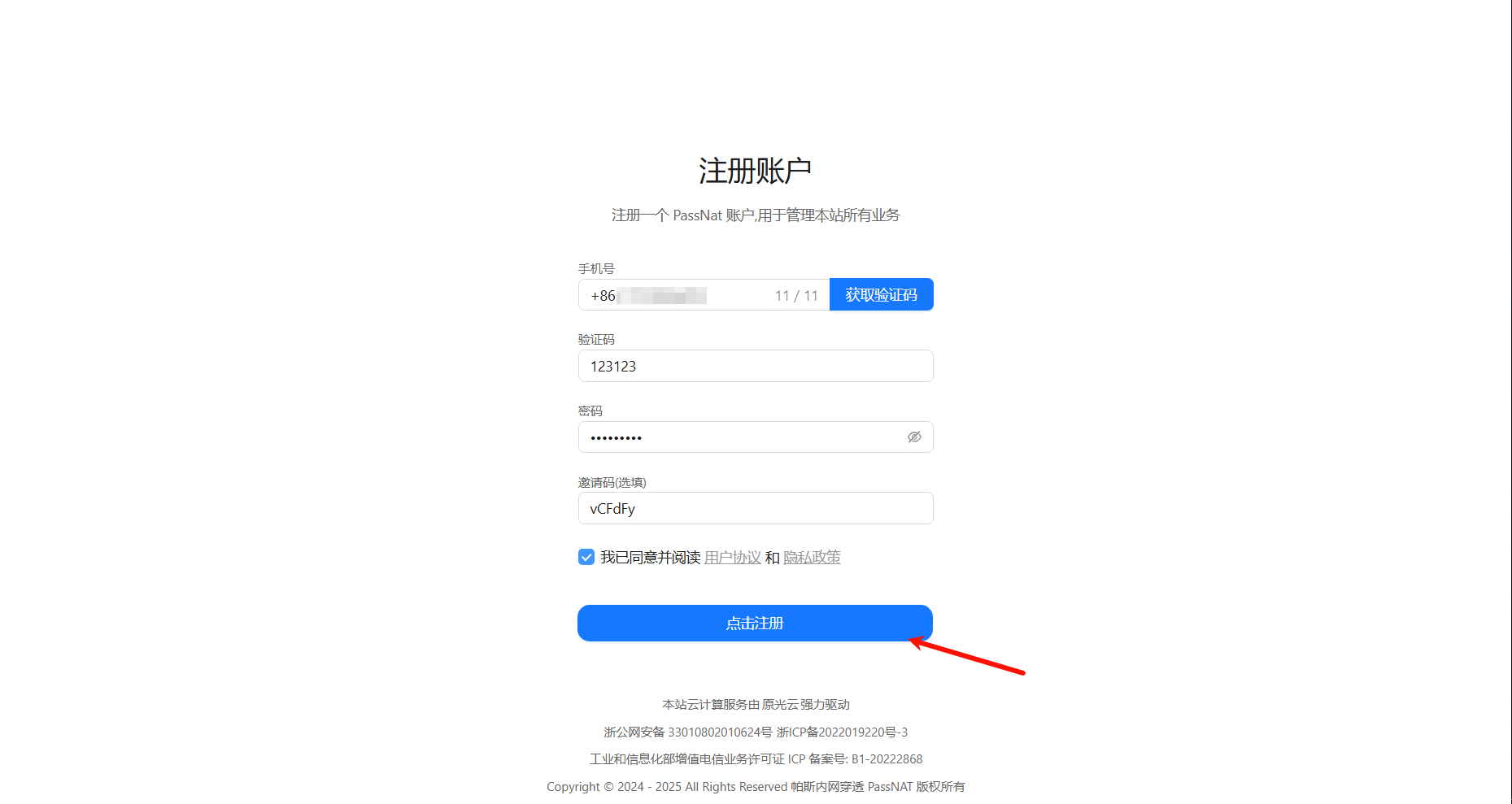
image-wegpxeec.png

image-qkoikkmj.png

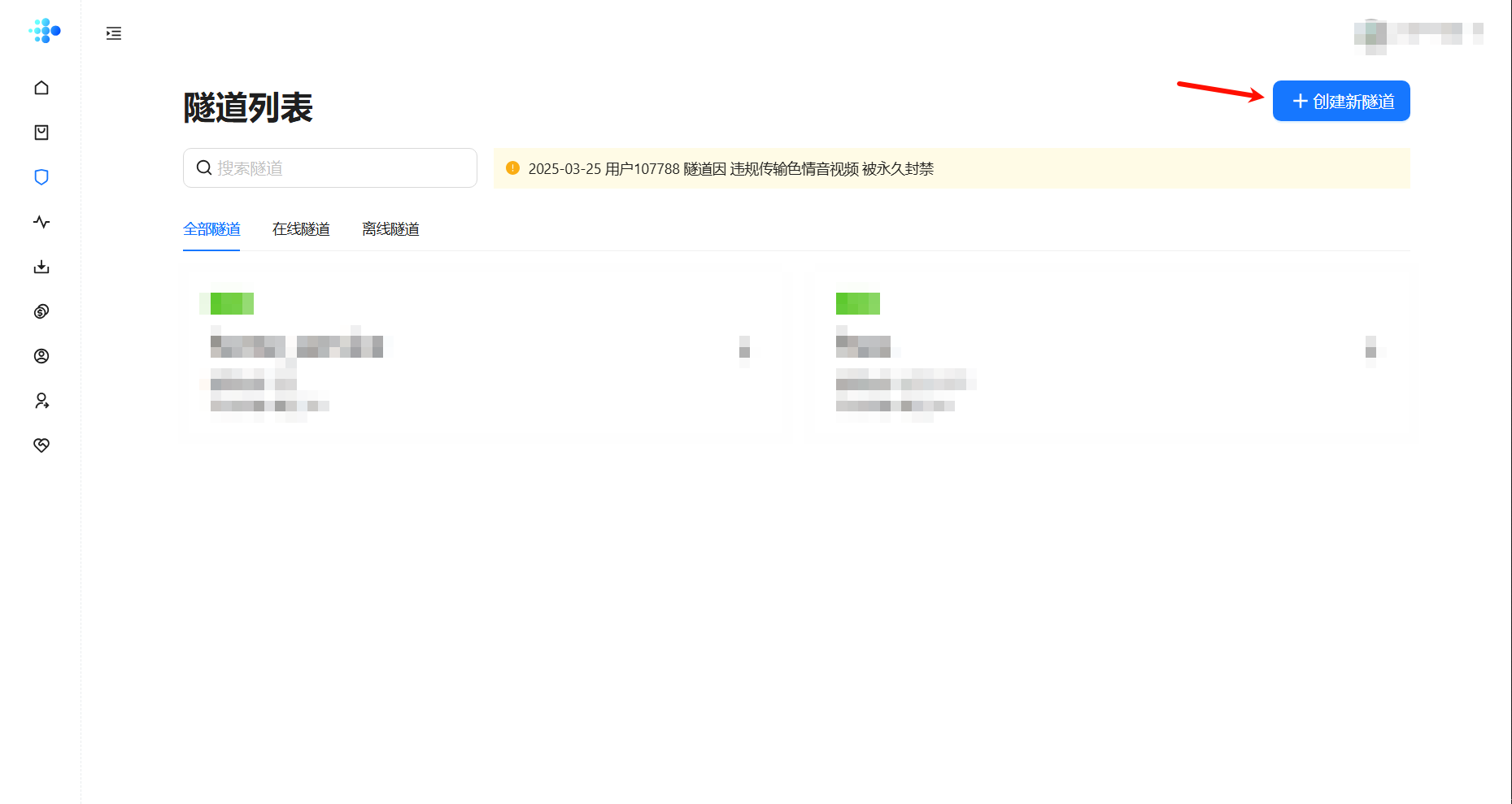
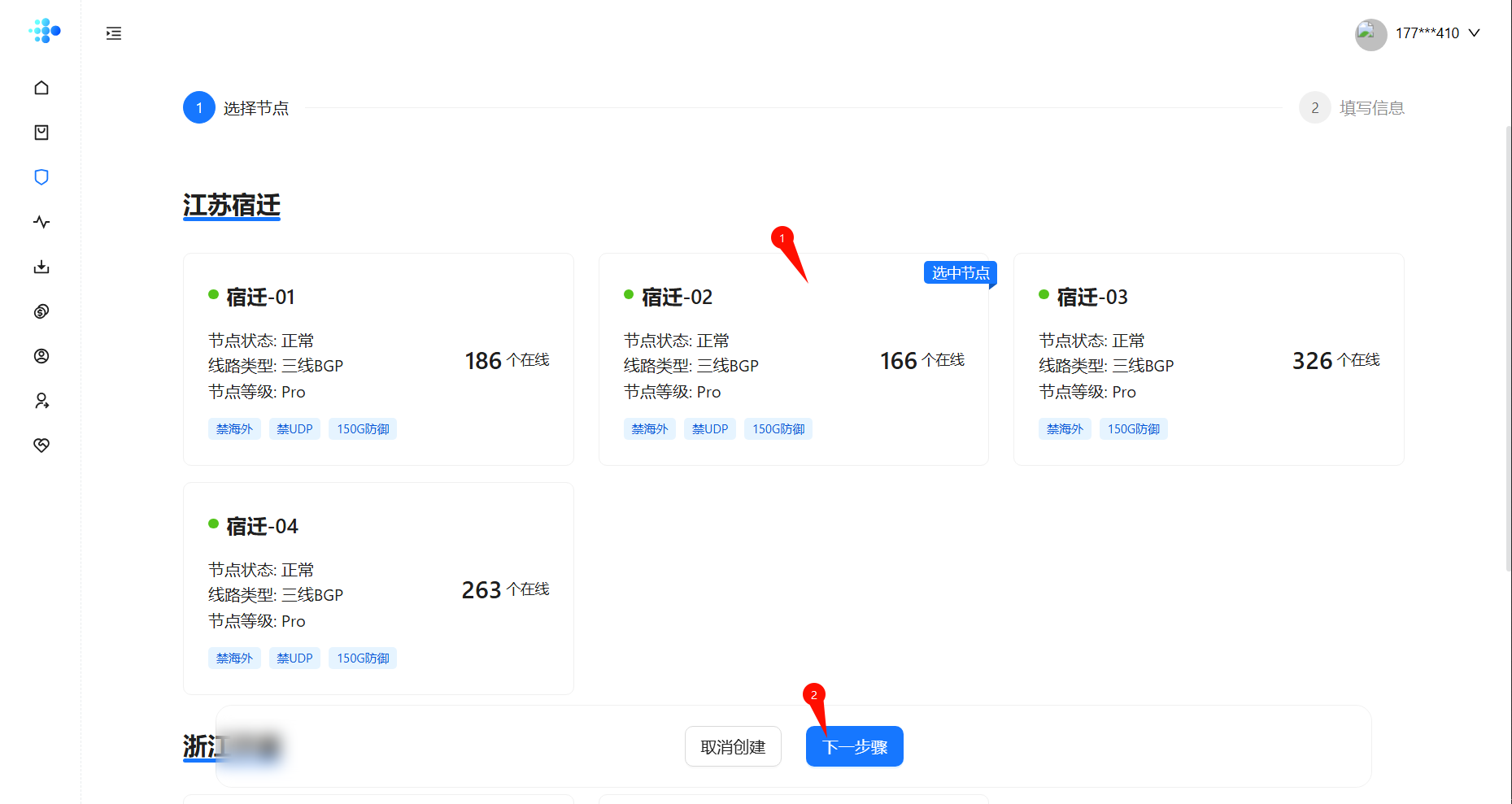
创建隧道

image-mvhzuzrz.png

image-ljtmdris.png

image-yfsefwsh.png

信息填写:

点击观看

tip:由于使用docker因此,这边ip需要改成你的ip

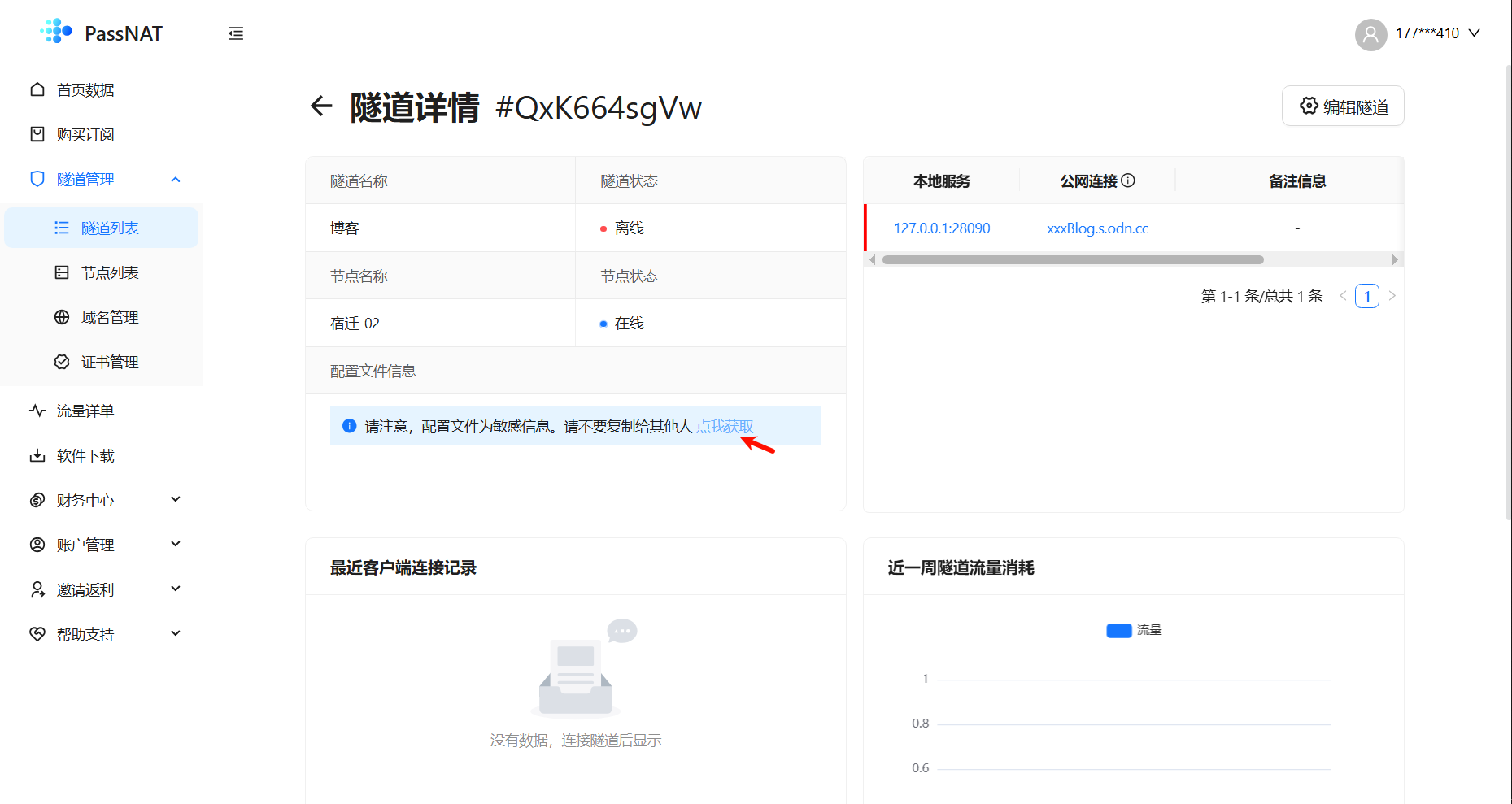
frp配置

看到这里,恭喜你,马上就可以拥有一个博客了!
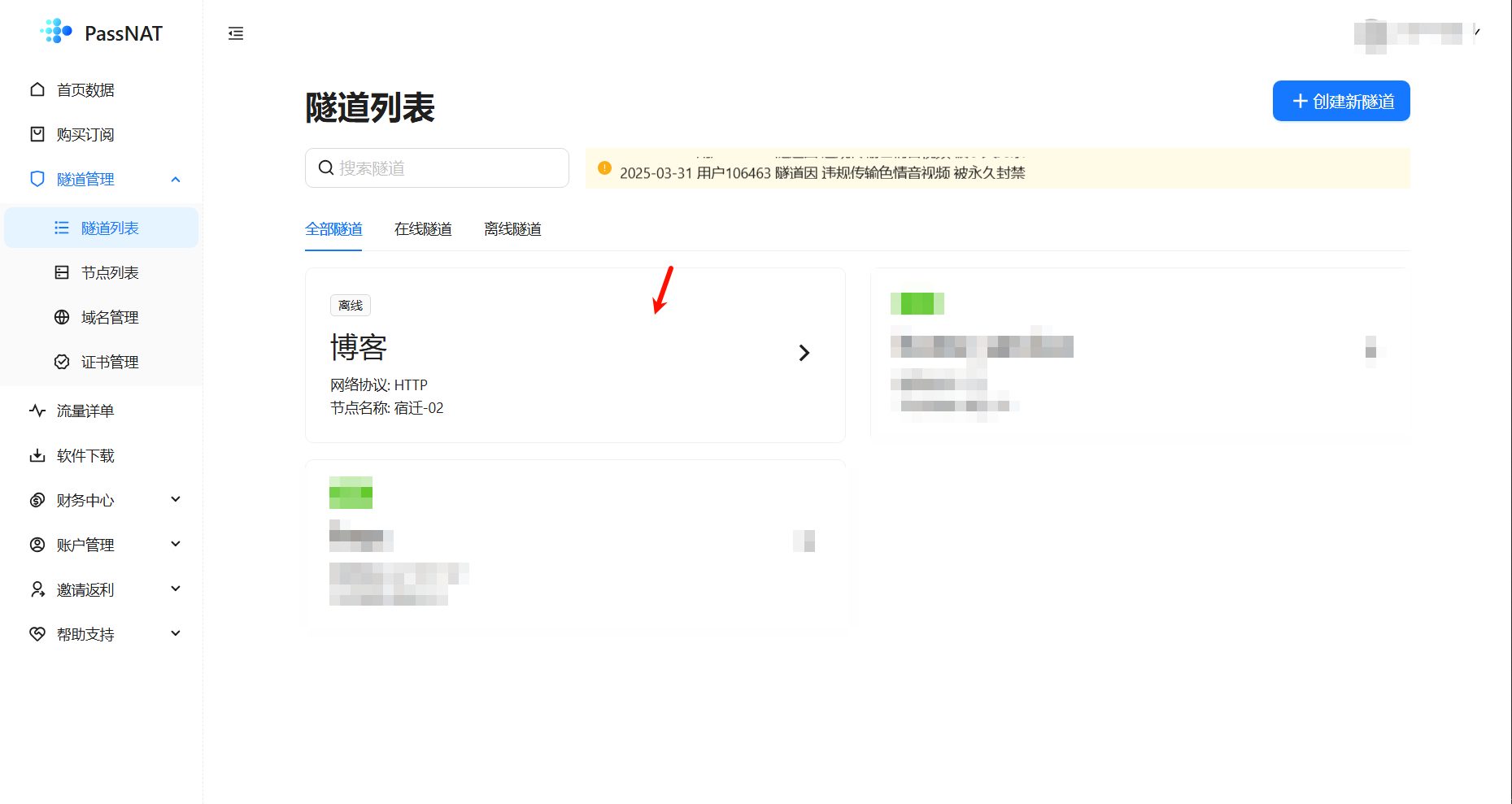
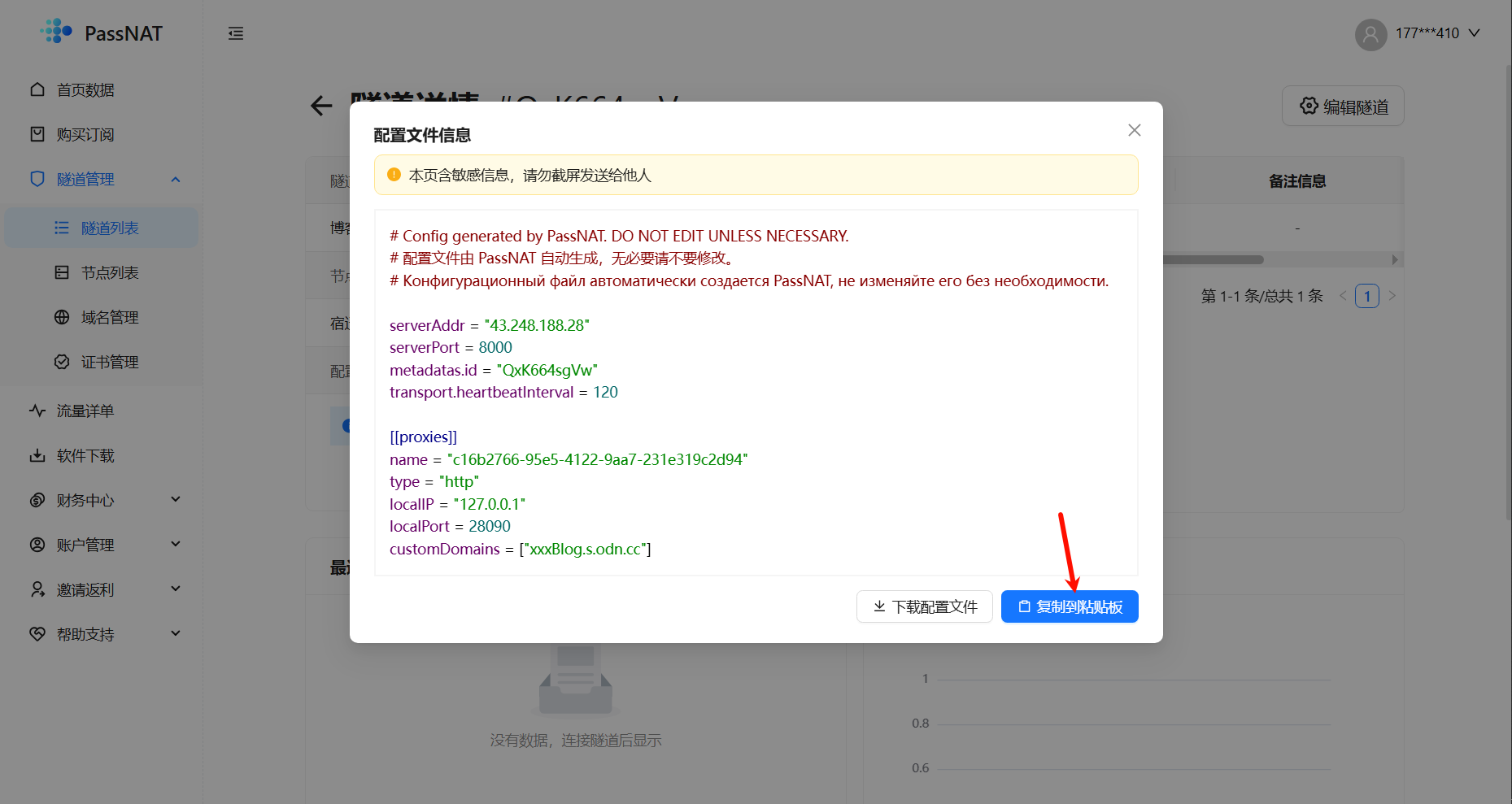
image-dxtqgfmd.png

image-scnjlncr.png

image-oncgktku.png

在Linux创建文件,并将刚刚的配置输入:

touch frpc.toml
vim frpc.toml

最后,执行指令:

docker run --name frpc \
   --restart always \
   -e TZ=Asia/Shanghai \
   -v ./frpc.toml:/opt/frpc.toml \
   -d fatedier/frpc:v0.61.2 -c /opt/frpc.toml

大功告成!
image-qdpxqdwe.png

有机会的话,下期出个SSL证书+自定义域名

评论

0 条评论

暂无评论,欢迎第一个留言。

验证码
回复评论
验证码
举报内容
验证码
由 b8l8u8e8 提供支持