• zxb的博客
    • 运维
      • 🧊即插即更:移动硬盘与 U 盘的自动同步方案
      • ⛳FRP穿透个人博客——SSL安全篇
      • 📄Github Action自动化部署Vue3项目
      • 🎲Docker Desktop 代理配置:让镜像拉取更稳更快
      • 🤓FRP穿透搭建个人博客(白嫖SSL版)
      • 🪁FRP穿透搭建个人博客
      • 📄Kubeeasy安装K8s集群(附独家报错解决)
    • 技术体验
      • 🛡️别再找插件了,美团出品的Tabbit才是真正的AI浏览器
      • 💧GitHub 霸榜!Tabbit平替:给浏览器装上“最强大脑”,这才是真·AI 浏览器插件
    • 自制软件插件
      • 🧋🧧 仪式感拉满!这款开源“年味”小游戏,带你瞬间找回童年快乐!
      • 🕸️摸鱼神器——摸了吗
      • 🔍🚀 思源笔记 S3 插件 v1.0.2 更新:手把手教你配置 PicList 导出
      • 🌊🚀 思源笔记 S3 插件 v1.0.3 更新:一键解锁 BM.md 精美排版!
      • 🥔AE机器人大模型案例
      • Claude Code 终于会"叫"了 —— 一个 10MB 小工具,让 AI 跑完任务发个声
    • 开发小技巧
      • 🪴【保姆级】NAS 骚操作:白嫖百 T 网盘做图床!阿里云/百度秒变“私有云相册”,快到飞起!

    • 后端技术
      • 🚁解决 Spring Session 分布式部署难题:Redis 集成指南
      • 📄使用ThreadLocal实现用户身份认证
      • SpringAI
        • 别再手写 HTTP 客户端调 AI 了!Spring AI 官方出手,一行代码搞定多模型切换
      • 📄使用注解+反射实现自动填充
      • Spring
        • 🔁循环依赖:一个Spring经典坑
        • Spring如何解决依赖循环
        • 🫛什么是Spring Bean
      • Java基础
        • 什么是序列化和反序列化?
        • 📄Java中HashMap的原理
      • 报错解决
        • 🕙SpringWeb报错——CORS问题解决
        • 📄一行 JVM 参数解决 HttpClient 卡死:强制 Java 禁用 IPv6
    • 📑前端技术
      • 🫚axios工具类
      • 🍛Vite项目屏幕适配的两种方案,超详细
      • 📕vue-router小技巧:通过route传参动态设置页面
zxb的博客开发小技巧

【保姆级】NAS 骚操作:白嫖百 T 网盘做图床!阿里云/百度秒变“私有云相册”,快到飞起!

访问次数 1240 次创建时间 2026-03-27 11:08

image

【保姆级】NAS 骚操作:白嫖百 T 网盘做图床!阿里云/百度秒变“私有云相册”,快到飞起!

想要拥有一个永不宕机、无限容量、完全免费的图床吗? 别再把 NAS 关在小黑屋里吃灰了,也别让那些几百 GB 的网盘会员闲置!

今天就带大家玩场大的:利用 PicList + OpenList,把网盘直接“调教”成你的私人顶级图床!

‍


🏗️ 第一步:部署 OpenList —— 挖开网盘的“护城河”

OpenList(Alist 深度优化版)就是你的后端大管家,它能把阿里云盘、百度网盘甚至天翼云盘全挂载到一起。

1. 极简一键安装

别去翻复杂的文档了,直接在你的 NAS 终端里丢入这行神级命令:

Bash

curl -fsSL https://res.oplist.org/script/v4.sh > install-openlist-v4.sh && sudo bash install-openlist-v4.sh

2. 初始化你的“心脏”

看到那个黑底绿字的脚本界面了吗?直接输入 ​1​,剩下的交给系统,你只需要负责优雅地喝口咖啡。

‍

🖥️ 第二步:安装 PicList —— 颜值与实力并存的“搬运工”

如果说 PicGo 是经典,那 PicList 就是进阶版的王者。 它原生支持 Alist/WebDAV,功能强到离谱,是连接你桌面与网盘的最佳桥梁。

  • 官方主页:PicList 官网
  • 下载通道:App 下载地址

‍

📖 第三步:保姆级实战 —— 5 分钟打通“次元壁”

配置过程决定了你的图床稳不稳,请务必集中注意力:

教程实战

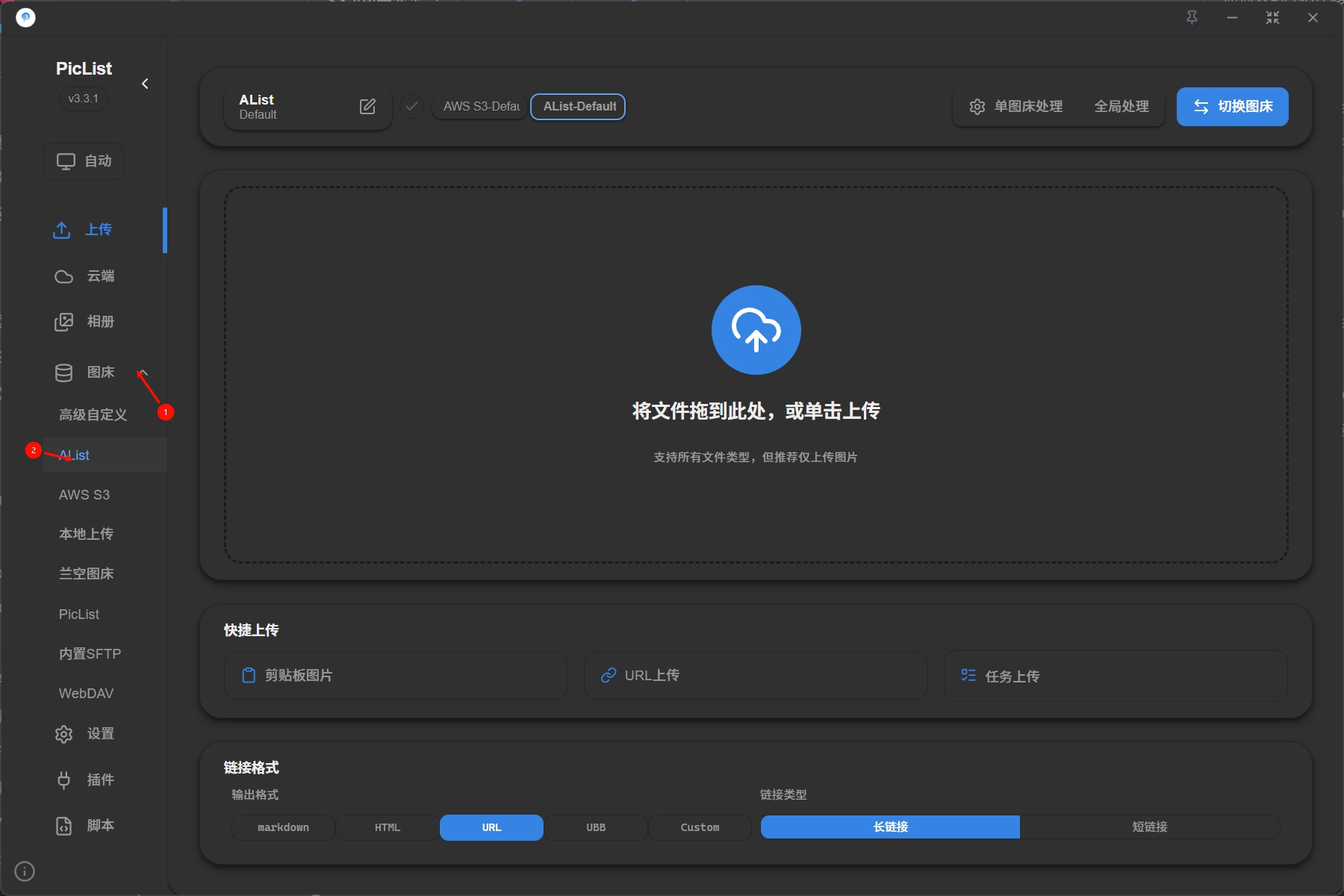
1. 唤醒 Alist 插件

在 PicList 侧边栏,深情点开 ​ “图床设置” ​,锁定那个叫 “Alist” 的选项。

设置 Alist 图床入口

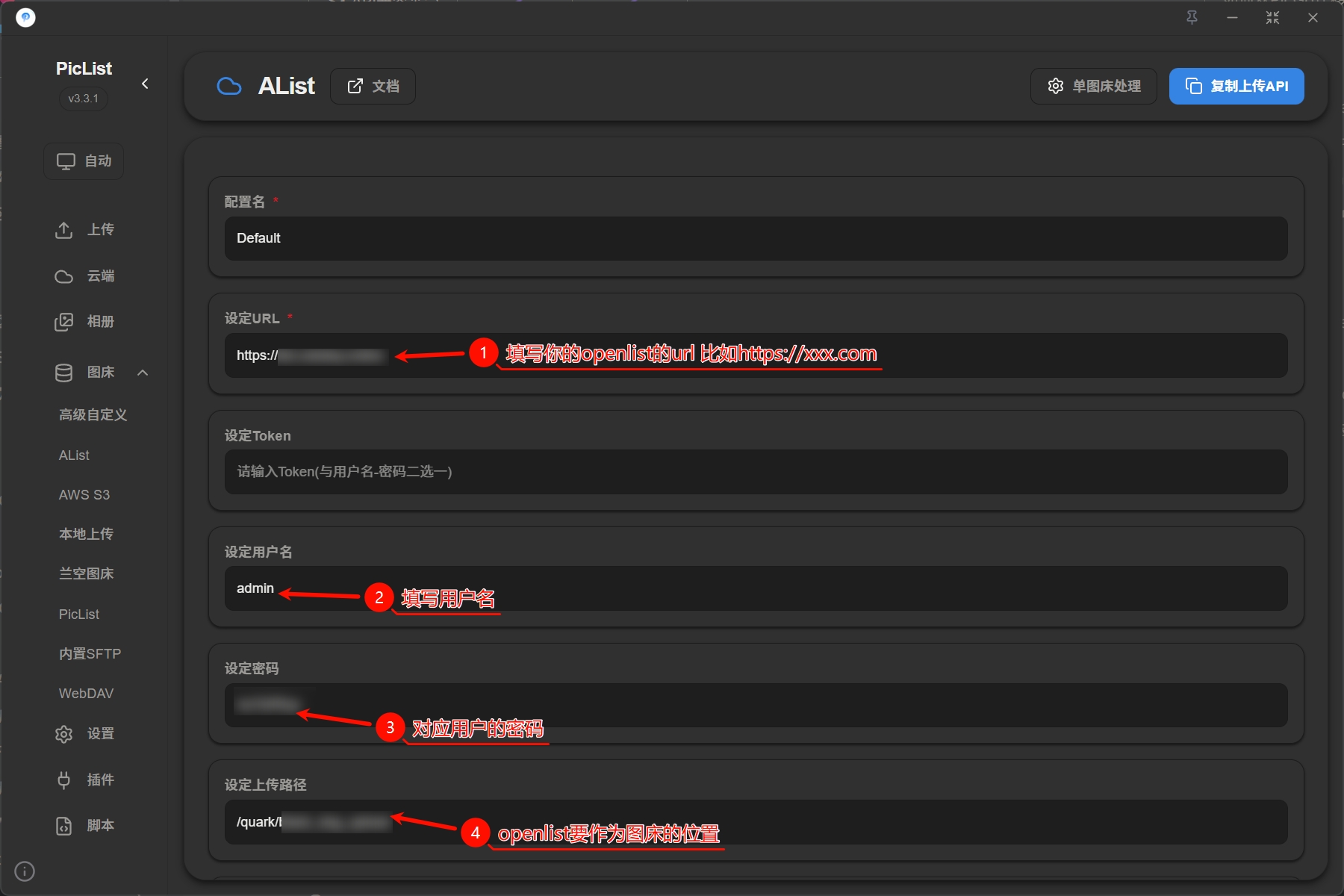
2. 填写“接头暗号”

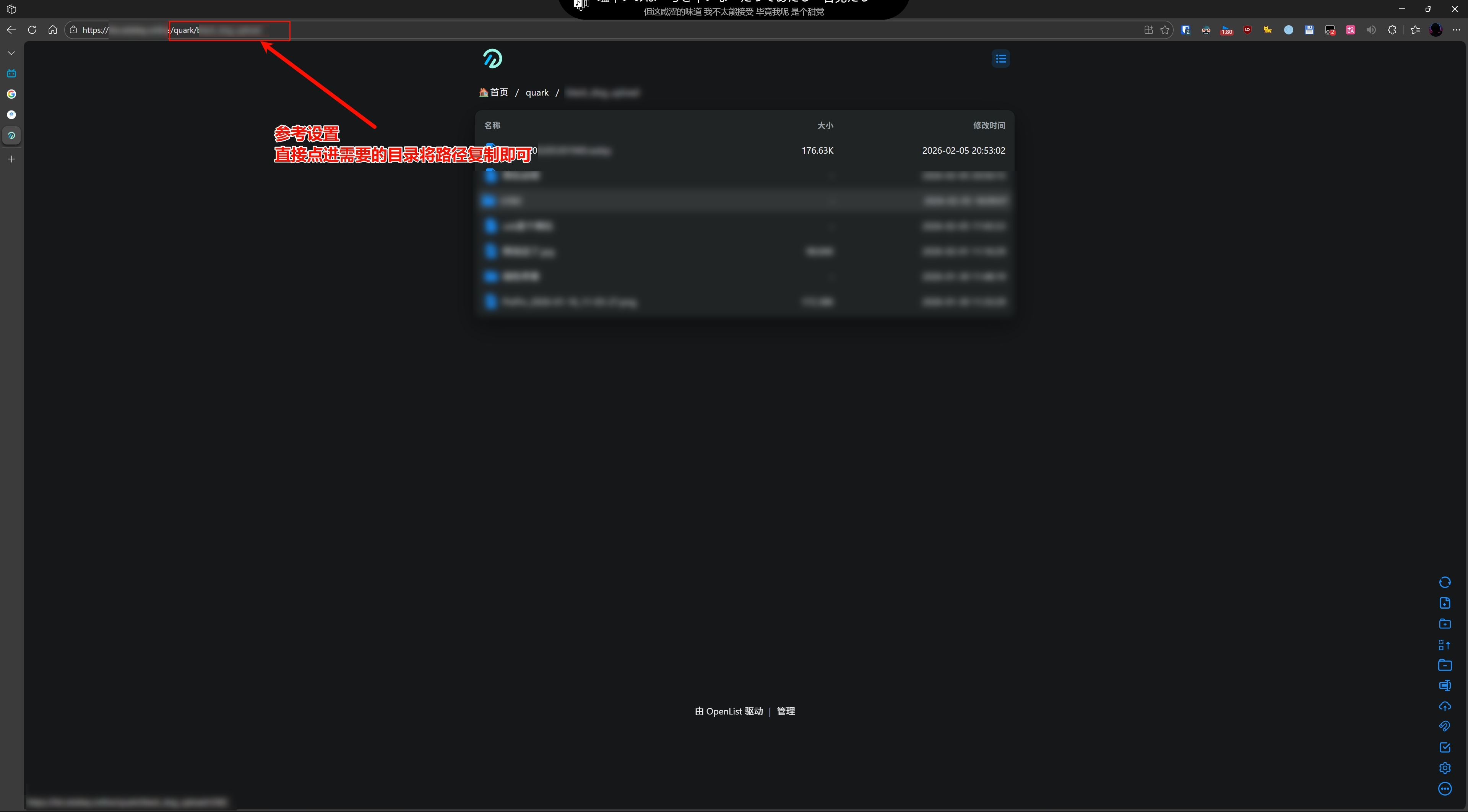
把你的 OpenList 地址、API 令牌(Token)以及你在网盘里预留的文件夹路径统统塞进去。
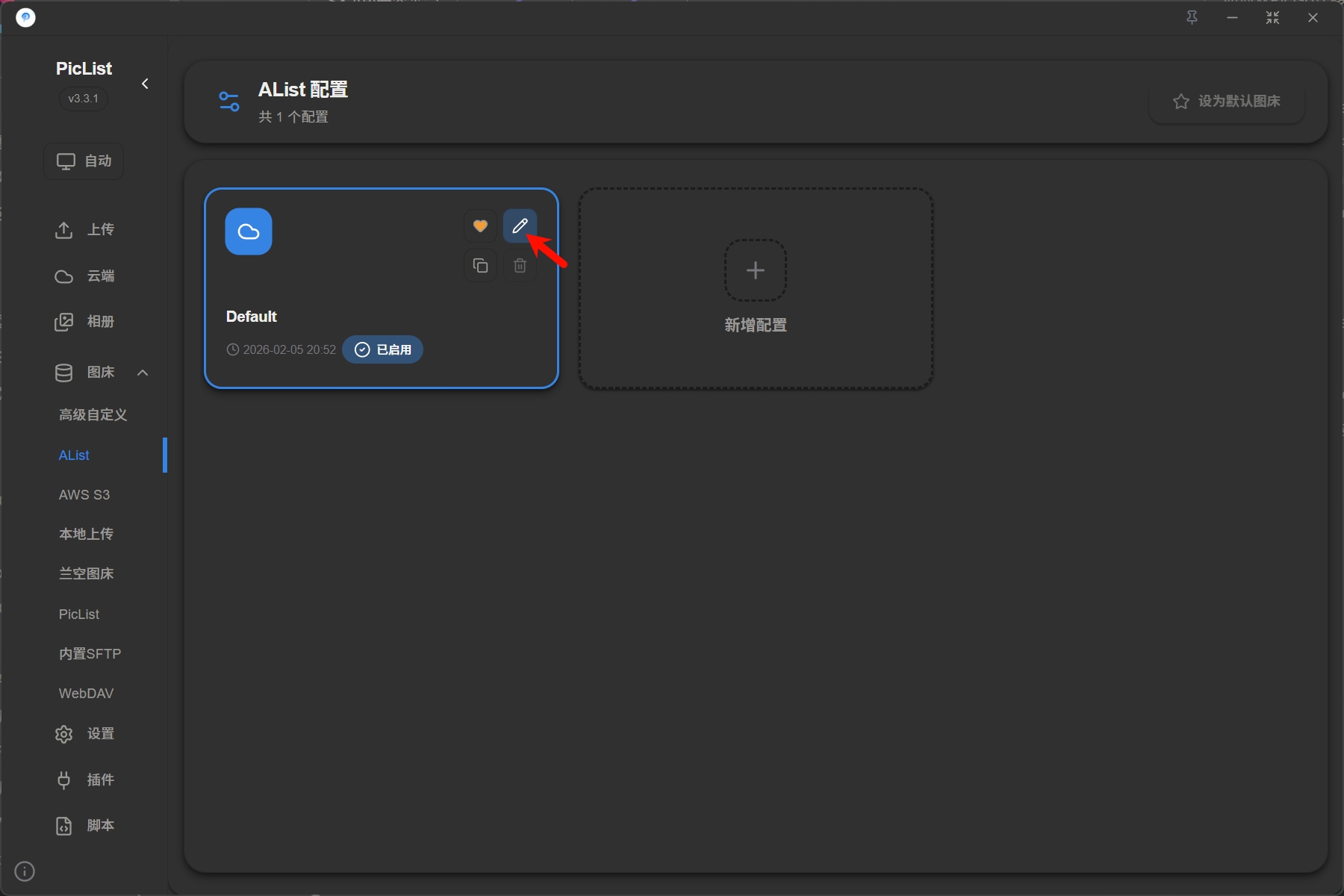
编辑配置参数图 1

编辑配置参数图 2

编辑配置参数图 3

⚠️ 红色警告: 很多小伙伴配置完报错,往往是因为忘了点最下面那个不起眼的 “确定” 键! 没点它,你的配置就像没存档的游戏,白打!
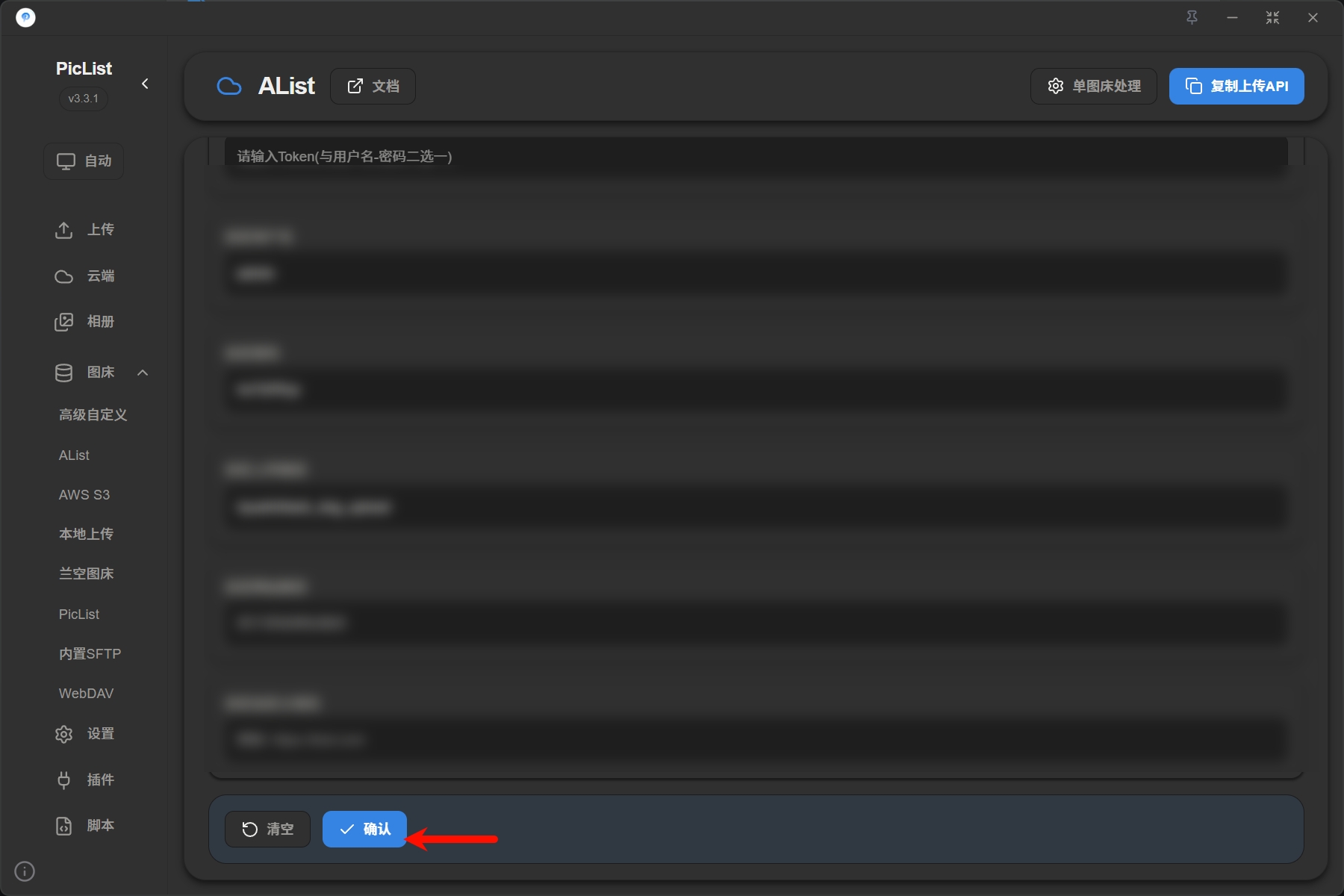
点击确定保存图

3. 给它“名分”

回到上传区,给 Alist 勾选上默认图床的头衔,从此它就是你的正宫了!
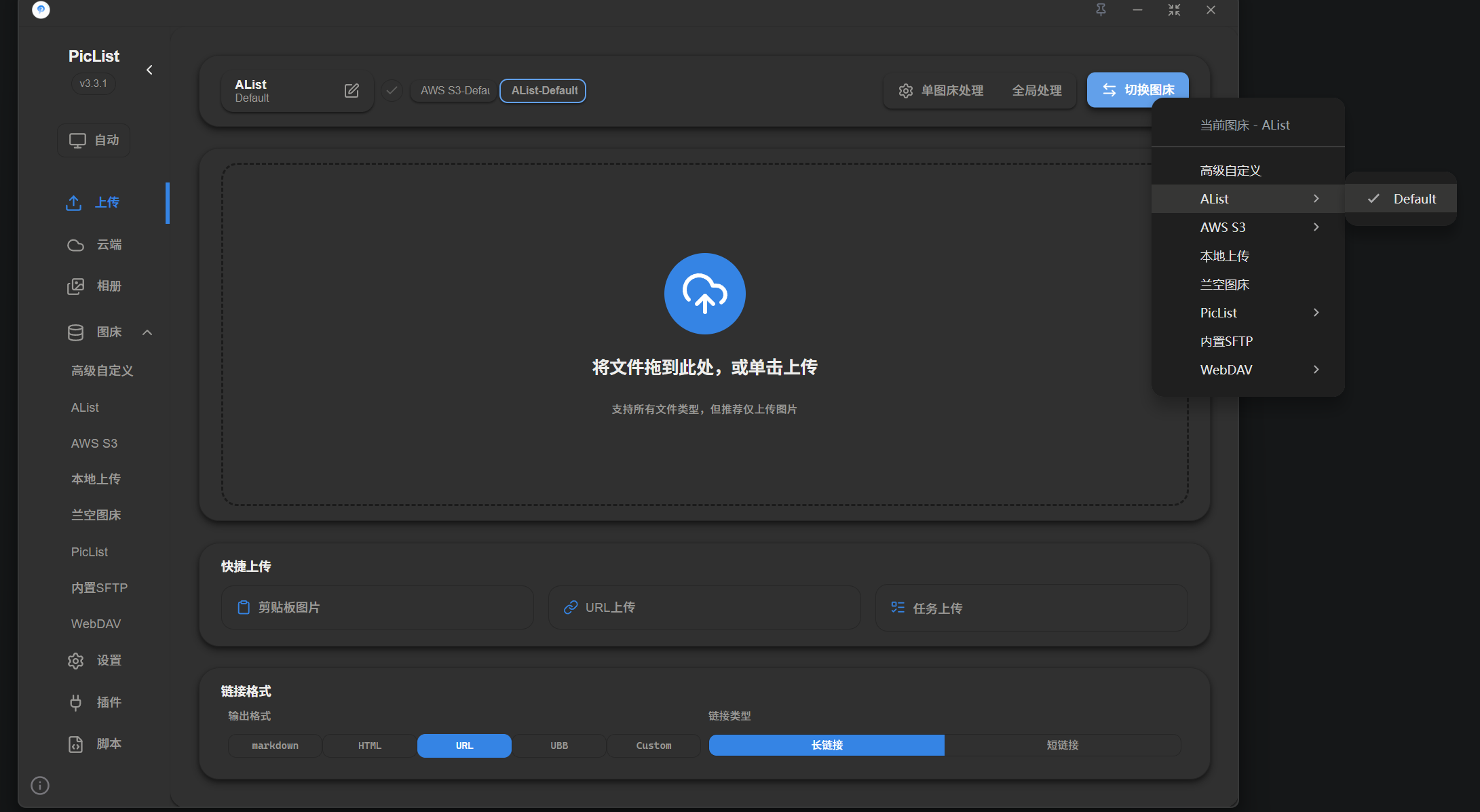
选择 Alist 作为默认图床图

🧪 第四步:起飞测试 —— 感受丝滑的快感

随便拖一张图片进去,你会发现它瞬间穿透 NAS,稳稳落入你的云端,并回传一个完美的 Markdown 链接。
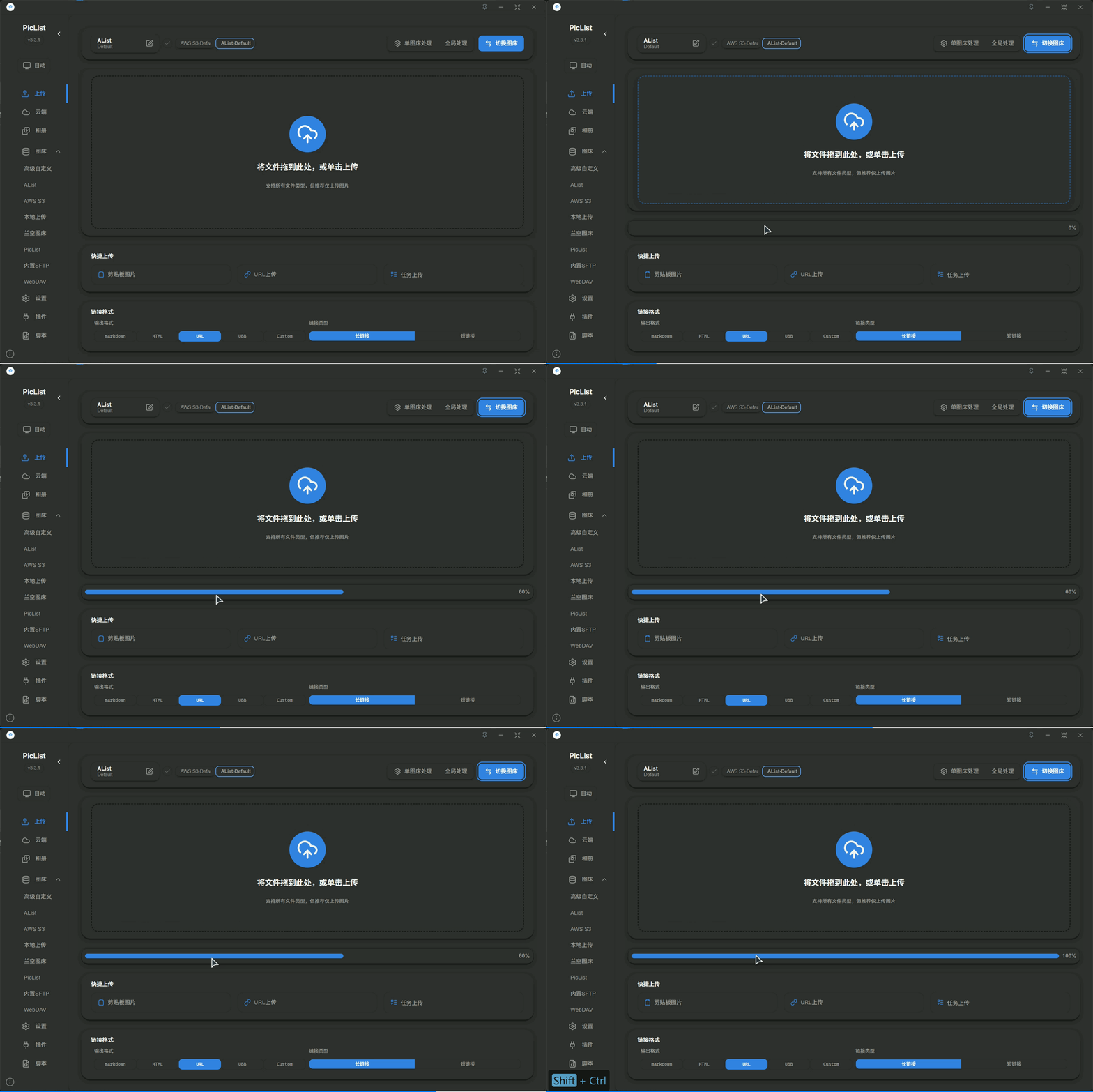
上传测试动图 1

上传测试动图 2

‍

‍

🎁 绝招:让效率翻倍的“黑科技”

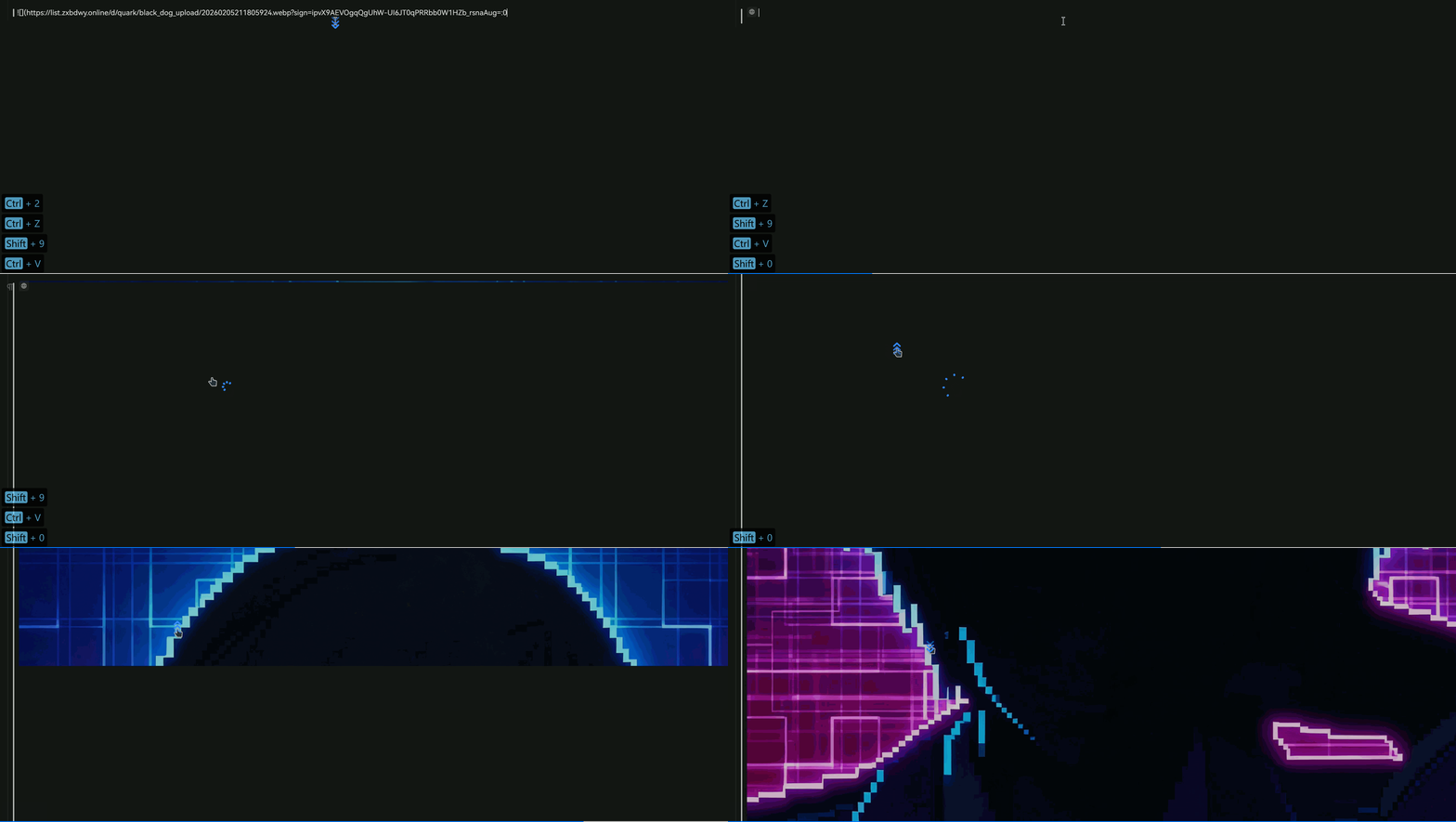
既然是极客,怎么能忍受手动拖拽?在 PicList 里设置好快捷键(比如 Ctrl+Shift+P)。
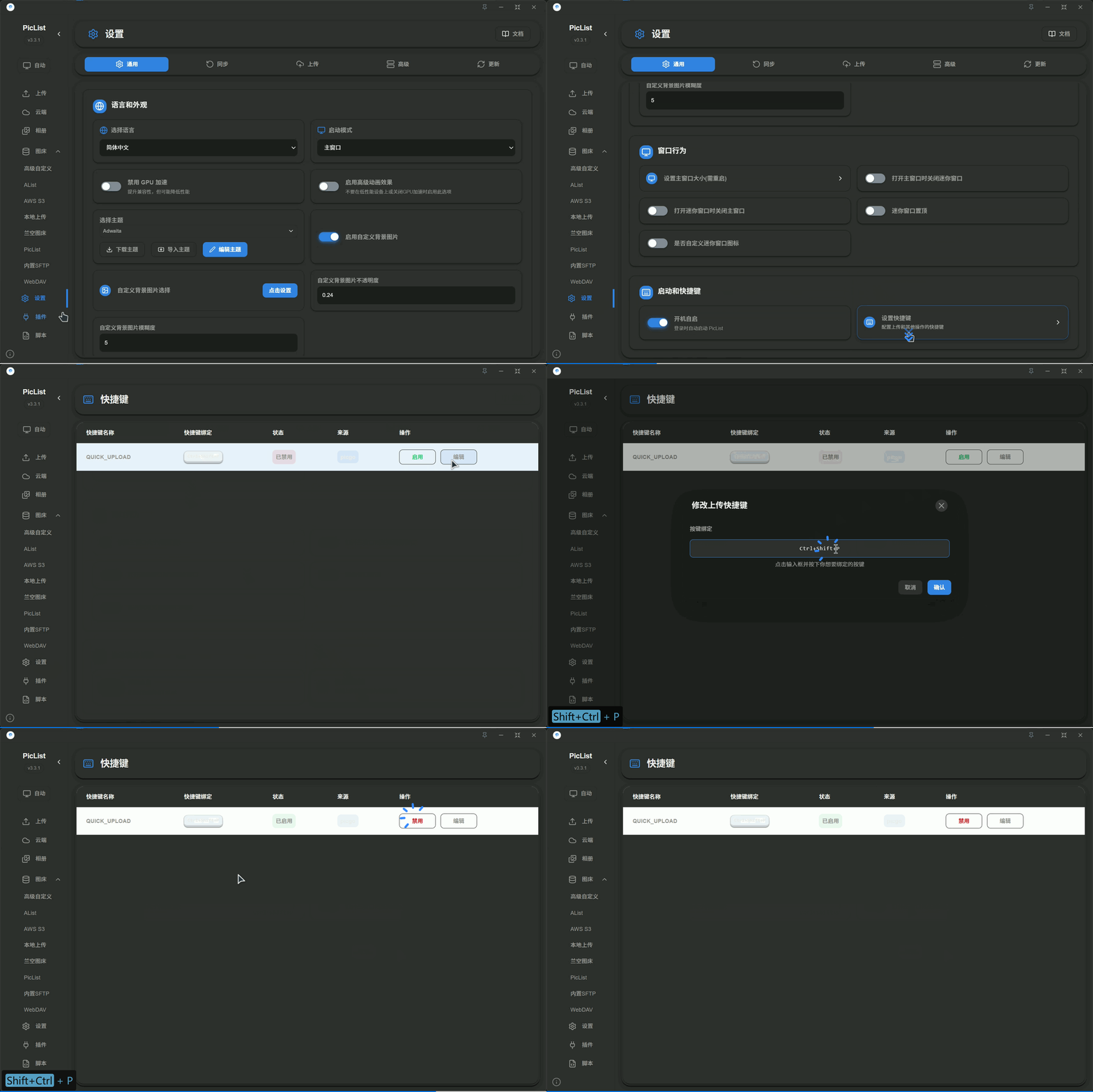
设置快捷键动图

‍

最终形态:

你只需要截图 -> 按快捷键 -> 粘贴。 整个过程行云流水,你的写作灵感再也不会被“上传图片”打断!
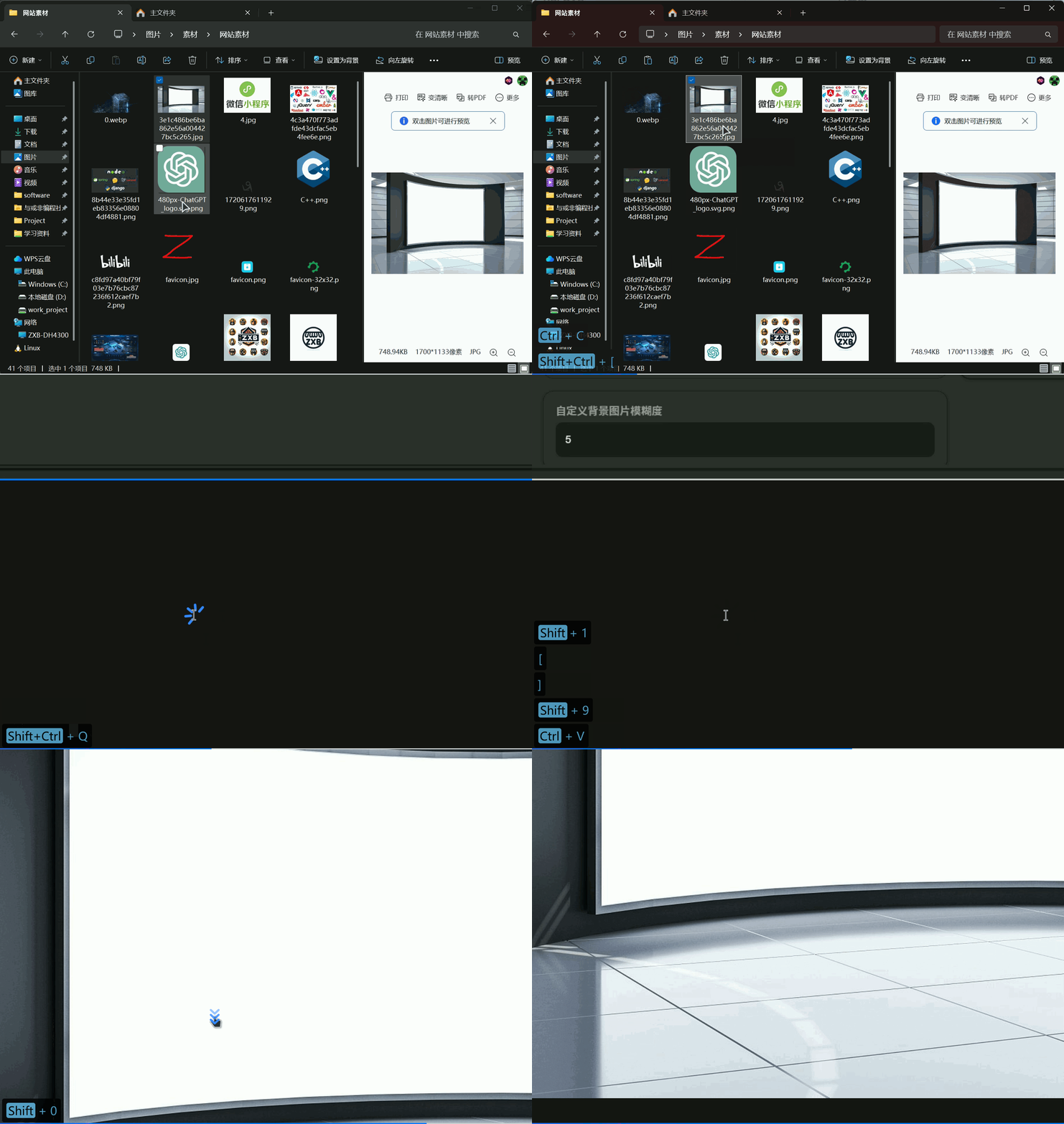
最终操作演示动图

‍

💡 总结

这套方案的核心就是:数据在网盘,管理在 NAS,工具在手边。 既避开了付费图床的昂贵,又规避了公共图床的不安。

遇到挂载权限或者端口转发搞不定的兄弟,评论区留言,我在线帮你“抓虫”!

‍

‍

评论

0 条评论

暂无评论,欢迎第一个留言。

验证码
回复评论
验证码
举报内容
验证码
由 b8l8u8e8 提供支持